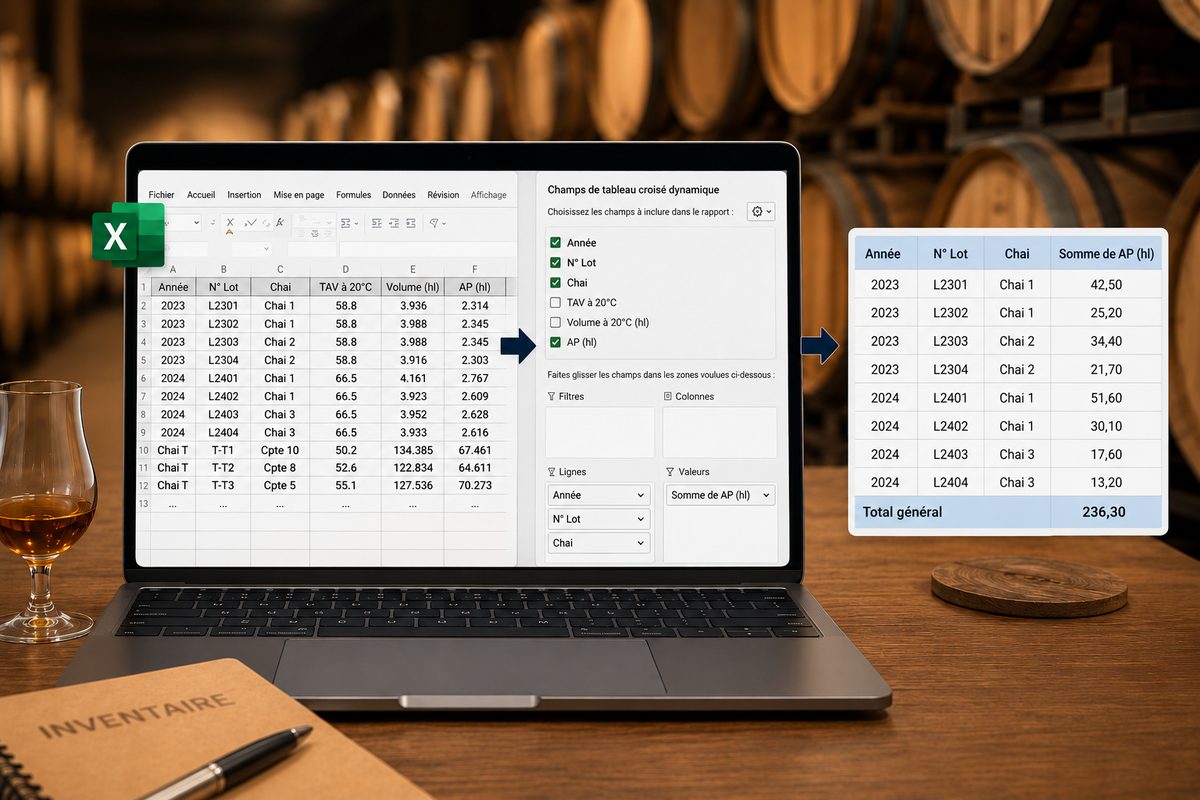
Vous gérez votre inventaire sous Excel ou sous Google Sheets et souhaitez connaître rapidement le volume d’alcool pur (AP) correspondant à une année, un numéro de lot, un chai ou tout autre critère ?
Grâce aux tableaux croisés dynamiques d’Excel, cette opération ne prend que quelques minutes et permet d’exploiter efficacement les données de votre inventaire pour réaliser des synthèses ou répondre à des demandes réglementaires.
Cet article décrit, à travers quelques exemples, la procédure à suivre pour les inventaires sous Excel :
- Exemple 1 : Comment calculer le volume d’alcool pur pour un seul critère, par exemple l’Année ou N° de Lot.
- Exemple 2 : Comment affiner le résultat en combinant plusieurs critères, par exemple l’année, le N° de lot, le Chai.
Les principales étapes :
- Préparer les données
- Créer le tableau croisé dynamique
- Calculer les volumes d’alcool pur selon un ou plusieurs critères
- Modifier la mise en forme des résultats
1. Préparation des données
Vous devez disposer d’un inventaire sous forme de tableau sous Excel comprenant par exemple les champs suivants: Identifiant du Chai, Année, N° Lot, Type de logement et le volume d’alcool pur correspondant.
Exemple d’un tableau avec les données de l’inventaire sous Excel
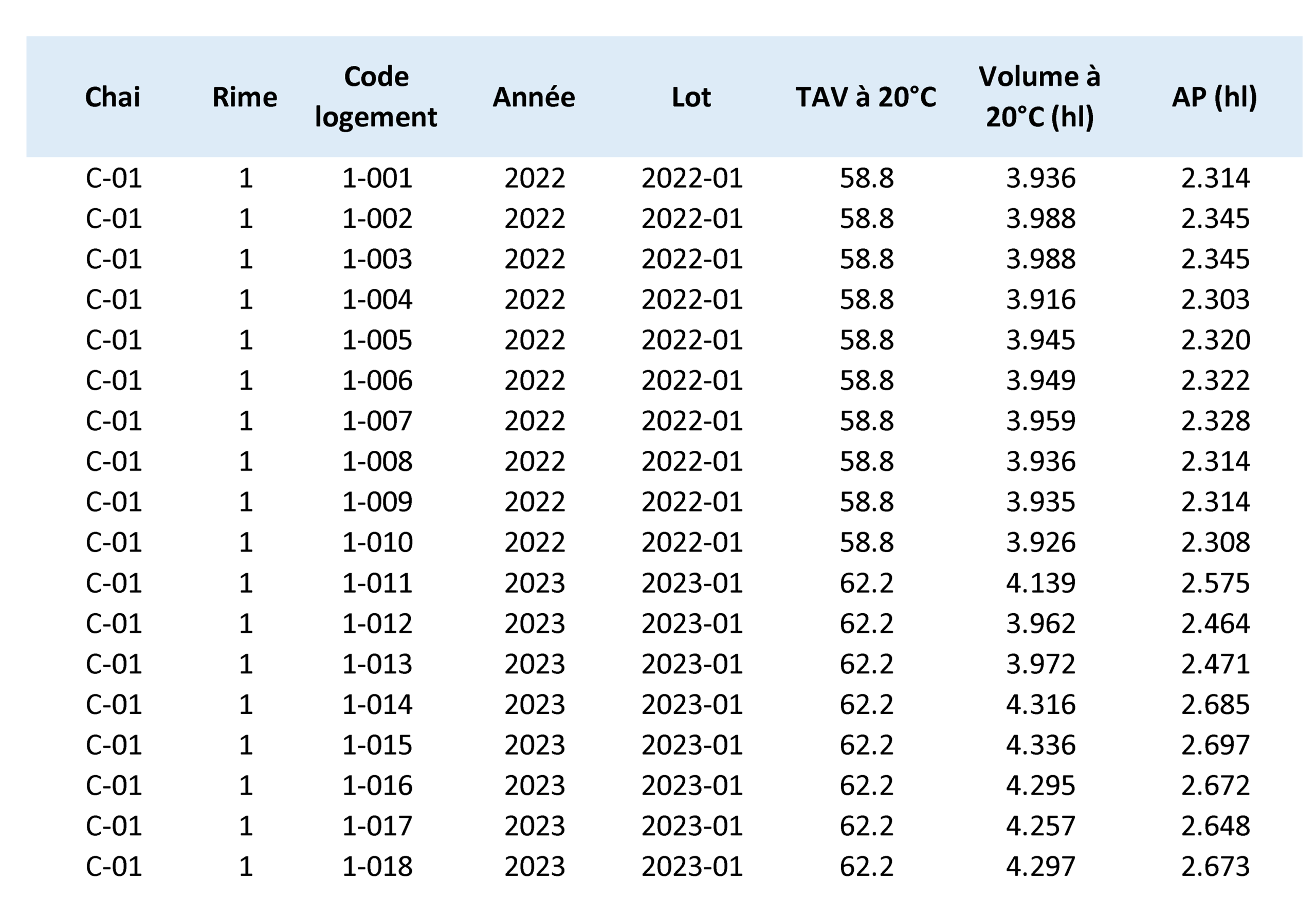
Ne pas laisser de ligne ou de colonne intermédiaire vide
2. Création de tableaux de synthèse
- Placer le curseur dans une cellule du tableau.
- Dans le Menu “Insertion”, sélectionner “Tableau croisé dynamique”, puis “A partir d’un tableau ou d’une plage”.
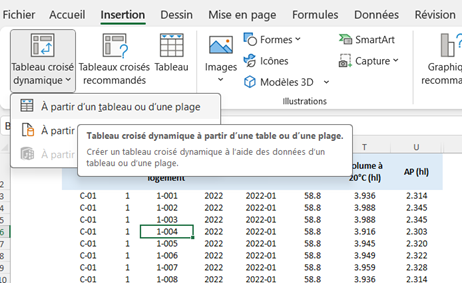
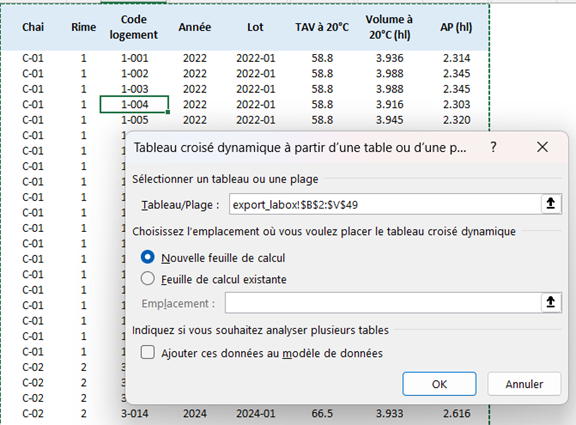
- Excel propose automatiquement toute la plage de votre tableau.
- Choisir de préférence de placer ce tableau dans un nouvel onglet de votre feuille.
- Cliquer sur OK.
3. Calcul des Volumes d’alcool pur selon un ou plusieurs critères
Sélection d’un critère de regroupement
Exemple 1 : par Année
Un tableau regroupant la somme des volumes d’AP se crée automatiquement
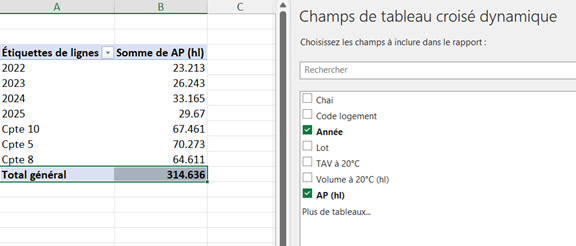
Sélection d’un critère de regroupement
Exemple 2 : par Lot
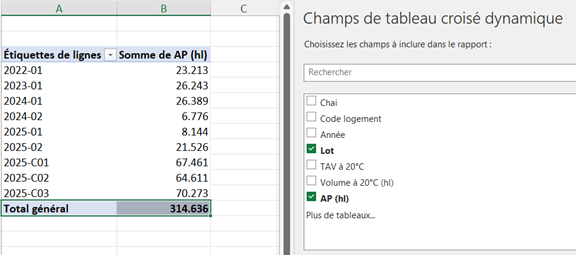
Sélection multicritères de regroupement
Exemple 3 : par Année et par Lot
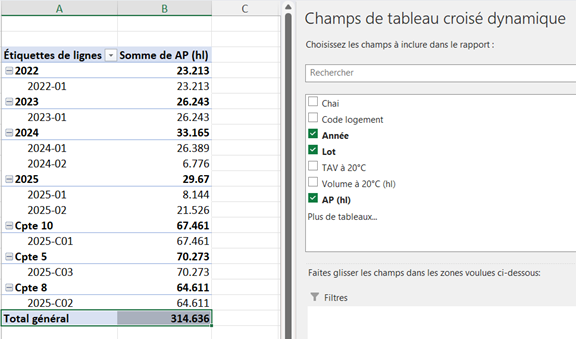
Sélection multicritères de regroupement
Exemple 4 : par Chai, par Année et par Lot
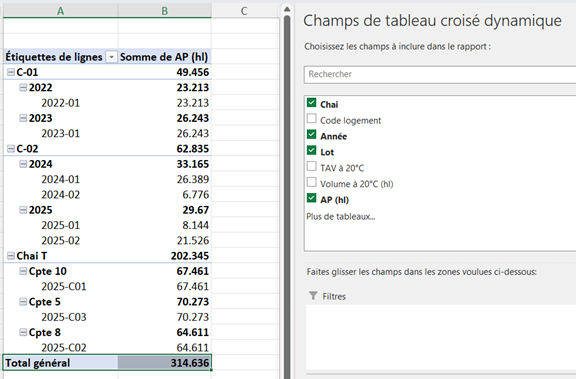
4. Modifier la mse en forme des résultats
Le formulaire « Champs de tableau croisé dynamique » s’affiche lorsque le curseur est placé dans le tableau.
Dans ce cas, vous avez accès au Menu d’Excel : “Création” en haut à droite.
Sélectionner « Afficher sous forme tabulaire«
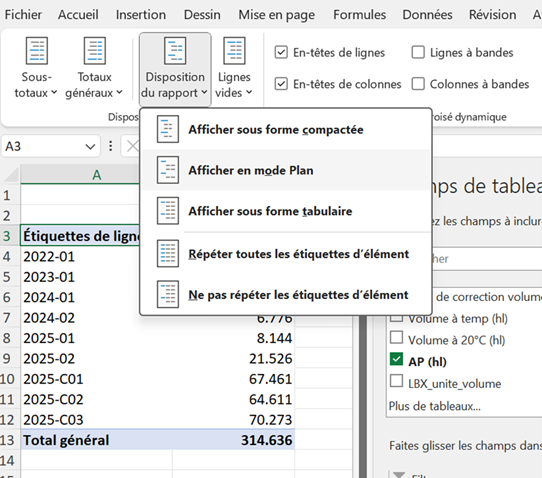
Les étiquettes des champs s’affichent automatiquement,
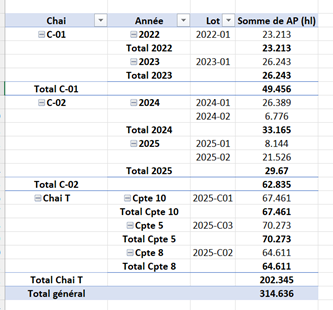
la présentation multicritères change.
La présentation tabulaire permet de remplacer les libellés génériques « Étiquettes de lignes » par le véritable nom du champ (Année, N° de lot, Chai…), ce qui rend le tableau beaucoup plus lisible.
Quelques astuces supplémentaires de mise en forme
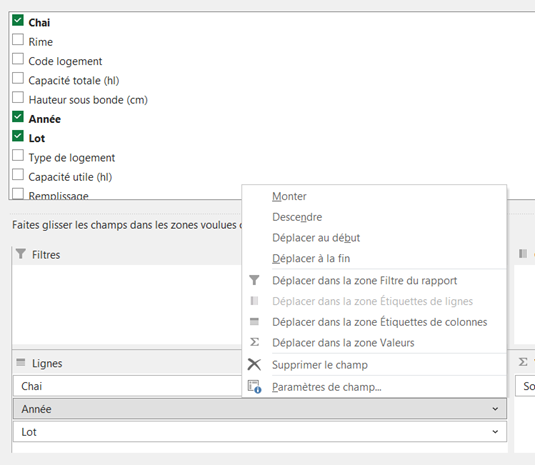
1. Pour modifier l’ordre des critères
Dans la zone “Lignes”, en cliquant sur la flèche à droite, un sous menu apparaît, l’ordre des champs peut être changé.
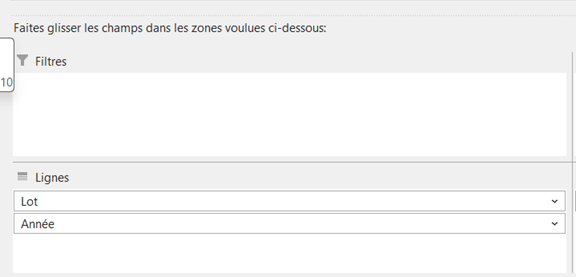
2. Si un champ ne s’affiche pas
En bas à droite, dans l’intitulé Lignes : il est possible d’y faire glisser le champ souhaité
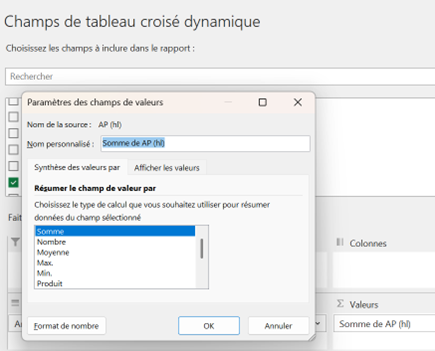
3. Pour ajouter une fonction de calcul
Dans Valeurs : la somme de AP (hl) doit y être affiché. Si ce n’est pas le cas, cliquer sur la flèche pour faire apparaître un sous menu.
Sélectionner “Paramètres de champs des valeurs”, ajouter “Somme de AP (hl) » ou autre fonction de calcul de votre choix.
Conclusion
Cette méthode peut être appliquée à tout inventaire Excel comportant des informations de traçabilité. Elle permet d’obtenir en quelques secondes des synthèses par année, par numéro de lot, par chai ou selon toute autre combinaison de critères.
Si vous disposez de l’application web « Labox inventaire« , l’export des résultats vers Excel ou Google Sheets vous permettra d’obtenir ce tableau automatiquement.

Labox Inventaire crée automatiquement le tableau croisé dynamique
Labox Inventaire est une application web permettant de réaliser ses inventaires d’alcool vrac sur site et de calculer automatiquement les volumes d’alcool pur.
Lors de l’export du résultat vers un fichier Excel, l’utilisateur peut sélectionner un ou plusieurs critères de regroupement, comme l’année, le numéro de lot ou le chai. L’application ajoute alors au fichier exporté un onglet contenant le tableau croisé dynamique (TCD) et la somme des volumes d’alcool pur correspondante.
Le tableau s’affiche directement dans Excel ou Google Sheets et reste modifiable pour adapter les critères, la présentation ou les calculs.
Pour en savoir plus : contact@labox-apps.com
Evelyne CHANSON – Consultante en Contrôle Qualité Vins & Spiritueux – EC Consulting
Cet article vous a plu, il suscite un besoin de complément d’informations, des correctifs, n’hésitez-pas à m’en faire part,
par mail : evelyne.chanson@gmail.com ou dans la zone de commentaire en bas de cet article.
0 commentaires